
El material ayuda a explicar tu idea.
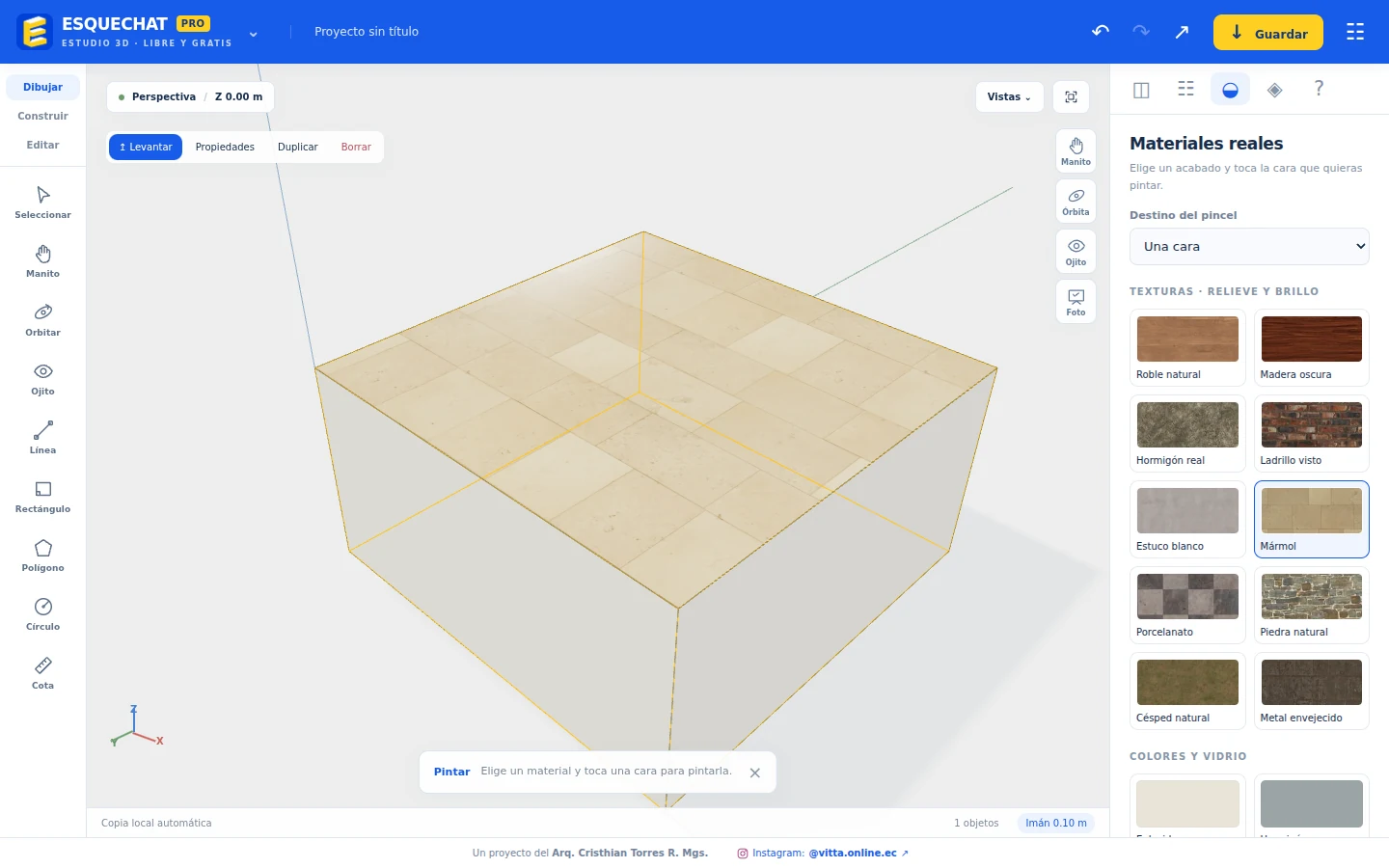
Una misma forma comunica cosas distintas cuando se lee como hormigón, madera o piedra. La biblioteca incluida en ESQUECHAT 0.8 contiene diez acabados con fotografías, mapas de normales y rugosidad. Todos están incorporados al programa para que puedas usarlos sin conexión.
Los acabados son roble natural, madera oscura, hormigón, ladrillo visto, estuco blanco, mármol, porcelanato, piedra natural, césped y metal envejecido. También tienes los colores simples y el vidrio de la biblioteca básica.
1. Decide qué superficie vas a pintar
Abre Materiales. En Destino del pincel, elige Una cara si quieres cambiar solo la superficie que tocas. Elige Pieza completa para aplicar el mismo acabado a todo el objeto.
Selecciona una muestra y toca la superficie en el visor. En el celular, la paleta se cierra al elegir el acabado para dejar libre el modelo. Si no te gusta el resultado, usa Deshacer. La asignación del material a una cara también forma parte del historial.
El botón Pintar selección actúa sobre toda la selección. Úsalo cuando quieras unificar varias piezas; para una cara aislada, elige el pincel y toca directamente esa superficie.
2. Comprueba la escala y la combinación
Las texturas se repiten sobre la geometría con una escala definida para cada acabado. Revisa las dimensiones del objeto: una pieza que se importó con unidades incorrectas también puede hacer que la textura parezca demasiado pequeña o grande en relación con el proyecto.
Empieza con pocos materiales y comprueba su lectura desde una vista general. Una madera para elementos cálidos, un acabado mineral para el volumen principal y un tono neutro para los demás componentes suelen ser suficientes para comparar una propuesta inicial. Después puedes pintar caras concretas para destacar encuentros o cambios de uso.
3. Prepara una captura limpia
Encuadra el proyecto con Manito y Órbita, o sitúa una vista con Ojito. Pulsa Foto para activar la presentación. Este modo oculta la retícula, los ejes, las cotas y los contornos de edición que distraen de la imagen.
Abre el menú del proyecto, elige Exportar y selecciona PNG. Guarda la imagen y revísala antes de compartir. Pulsa Foto de nuevo cuando quieras recuperar las ayudas de edición.
4. Elige el formato de archivo correcto
| Formato | Qué conviene conservar |
|---|---|
| ESQ | Tu proyecto editable: parámetros, capas y materiales asignados por cara. Es la copia principal para continuar en ESQUECHAT. |
| GLB | Geometría y mapas de textura incorporados al exportar. Los GLB de ESQUECHAT conservan la identidad de los acabados incluidos al reabrirlos aquí. |
| IGZ | Geometría triangulada, colores, nombres, capas y cotas. No transporta los mapas de textura de esta biblioteca. |
| PNG | Una imagen del encuadre. Sirve para compartir; no es un modelo editable. |
Las texturas externas de otros archivos GLB pueden simplificarse al importar. Conserva siempre el archivo original y una copia ESQ antes de realizar cambios importantes. OBJ y STL son útiles para intercambiar geometría, pero no equivalen a guardar todo el proyecto de ESQUECHAT.
Créditos de los materiales
Las texturas proceden de Poly Haven y se distribuyen bajo CC0. Los archivos originales, autores y mapas empleados están documentados en el manifiesto incluido con el código fuente. Puedes consultar los créditos y la licencia para conocer el origen de los recursos.