
Un perfil y un gesto son suficientes para empezar.
En este primer ejercicio vas a crear un volumen sencillo, modificar su altura y guardar una copia editable. Puedes hacerlo con el APK de Android o con el archivo HTML para PC. En el celular usarás el dedo; en el computador, el ratón.
Empieza con un proyecto vacío. Si estás viendo la casa de ejemplo, guarda primero cualquier cambio que quieras conservar y abre un proyecto nuevo desde el menú de ESQUECHAT. Usa una vista isométrica para ver el plano y la dirección vertical al mismo tiempo.
1. Traza la base
En la pestaña Dibujar, elige Rectángulo. Toca el primer punto del plano y después el segundo. La retícula y el imán te ayudan a ordenar la base. Si prefieres empezar con dimensiones conocidas, pulsa Medidas exactas después del primer punto y define el ancho y el fondo.
Las coordenadas internas están en metros. Los campos admiten expresiones como 25 cm, 2.8 m y 8 ft. Cuando escribes un número sin sufijo, el programa lo interpreta según las unidades elegidas para el documento.
2. Levanta con el dedo
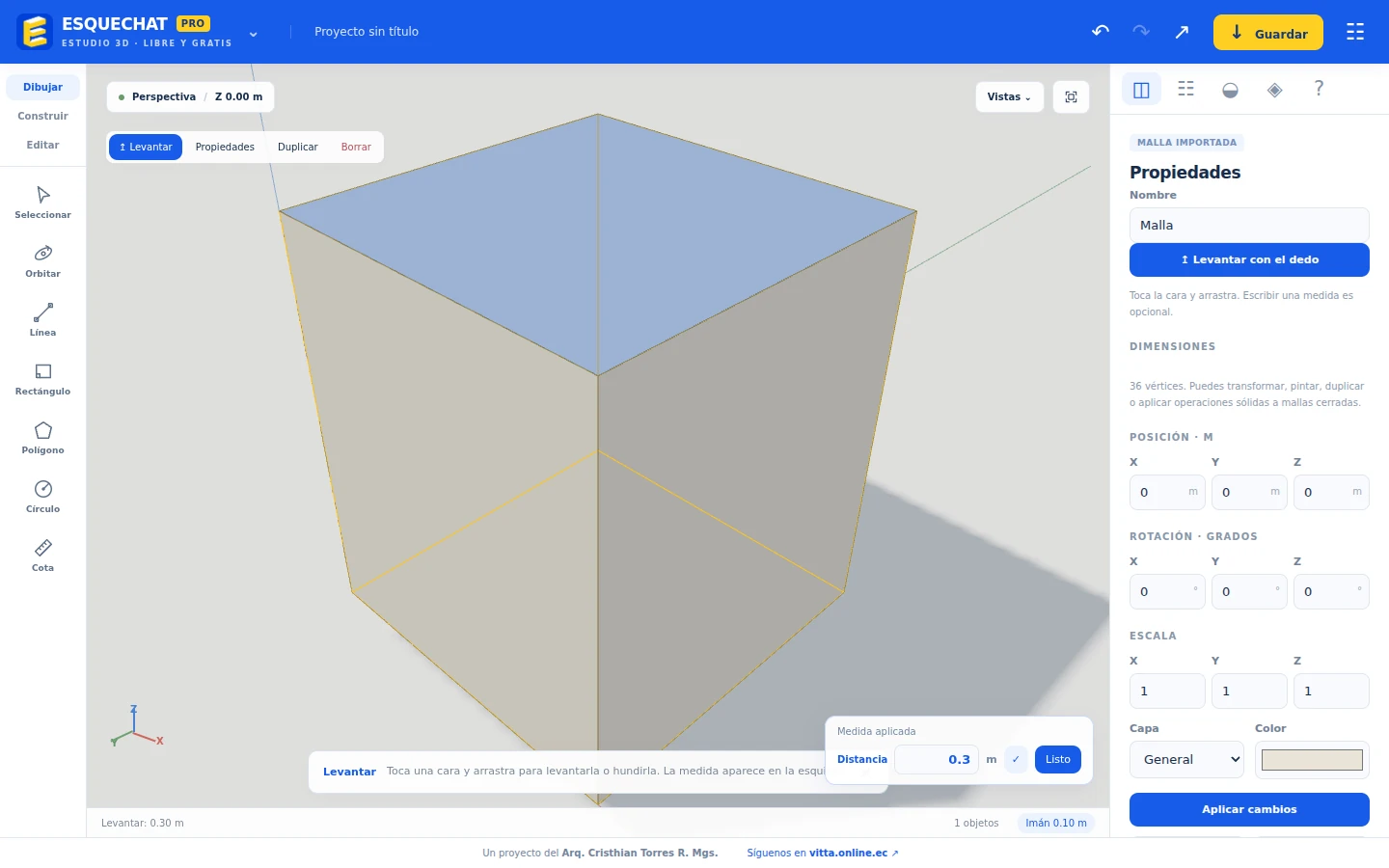
Selecciona el perfil y pulsa Levantar, o abre esa herramienta en la pestaña Editar. Toca la cara y arrastra hacia arriba para darle altura. Puedes arrastrar hacia abajo para hundirla. Mientras haces el gesto, la distancia aparece en la esquina del visor.
No tienes que escribir una altura para usar la herramienta. Si al terminar necesitas una medida exacta, ajusta el campo de distancia de la esquina y confirma. También puedes tocar una cara para armar la operación y después arrastrar desde una zona libre del visor, útil cuando tus dedos cubren la superficie.
3. Ajusta y compara
Cada arrastre se guarda como un solo paso de Deshacer. Si el resultado no es el que esperabas, vuelve al estado anterior y prueba otro gesto. En PC también puedes usar Ctrl + Z. Para revisar las dimensiones de la pieza sin extruir de nuevo, selecciónala y abre su panel de propiedades.
Usa Manito para desplazar la vista o Órbita para girar alrededor de la pieza. Si pierdes el modelo, pulsa Encuadrar modelo. En una pantalla pequeña, cerrar el panel de propiedades deja más espacio para ver y editar.
4. Convierte el ejercicio en arquitectura
Un bloque es útil para explorar una masa general. Cuando necesites trabajar con elementos de construcción, usa Construir → Muro y toca los extremos. El muro tiene longitud, espesor y altura editables. Las puertas y ventanas se añaden como aberturas del muro, con sus propias medidas y posición.
Las losas, columnas, cubiertas y escaleras complementan el modelo. Organízalas en capas para ocultar partes del proyecto y revisar el interior. Estas herramientas son paramétricas, pero la versión 0.8 todavía no es una plataforma de coordinación BIM ni exporta IFC.
5. Guarda una copia que puedas mover
Pulsa Guardar y crea un archivo .esq. En Android se abre el selector de documentos del sistema. Conserva esa copia en una ubicación que puedas volver a encontrar; podrás abrirla en la versión para PC y continuar trabajando.
Si algo no responde como esperabas
- Si no puedes dibujar, cambia a una vista superior o isométrica y revisa la elevación del plano de trabajo.
- Si la pieza está bloqueada, revisa la capa en la que está guardada.
- Si el arrastre se cancela al apoyar otro dedo, inicia la extrusión con un solo contacto. El gesto con dos dedos se reserva para navegar.
- En mallas importadas complejas, la extrusión tiene límites de geometría. Empieza con un perfil o un cuerpo simple para aprender el gesto.
Continúa con la guía de navegación para recorrer tu primer modelo.